Single Pages

Showing posts with label Quantum GIS. Show all posts

Saturday, 11 May 2013

Quantum GIS Heatmap Uygulaması - Coğrafi Bilgi Sistemi

2 Yorum
Quantum GIS üzerinde Heatmap Uygulaması - Coğrafi Bilgi Sistemi

Bu uygulamada kullanacağımız veriler "nokta veriler" olduğundan, ilk olarak veri dosyamızı programa uygun formata sokmamız gerekiyor. Bunun için

1) Veri Dosyasını Add Delimited Text Layer ile açıyoruz.


 2) Kullanılan datanın CRS türü "OSGB 1936 British National Grid"


3) Data dosyası QGIS için çalışır durumda


4) Datanın üzerinde oynama yapmak için dosyayı Save As yapacağız. (Shapfile)


5) ESRI formatı kullanacağız ve Output çıktıya yeni bir ad veriyoruz.


6) Shapefile iş göreceğinden ilk data dosyasını "remove" yapıyoruz.


========================================================================
Heatmap eklentisini uygulama aşaması

7) Radius : 1000 m
Cell Size X : 100 ve Cell Size Y :100


8) Verinin büyüklüğüne göre süre doğru orantılı olarak daha fazla zaman alıyor.


9)  CRS türünü tekrar "OSGB 1936 British National Grid" seçiyoruz.


10) Gri bir alan çıkıyor. Bu alanı düzenlemek için Properties > Style


11) colormap : Peudocolor


12) Dataların yoğunlaştığı noktaların rengi kırmızıya dönüşüyor. 
Mavi 0 (sıfır) dataya denk geliyor.


13) Veri olmayan noktaları renk tablasından kaldırmak için Transparent Pixel List üzerinde ekleme yapıyoruz. -9999 - 100.00  listesine ek olarak 0 - 100.00 aralığını manuel ekliyoruz.


14) Raster > Raster Calculator adımını izleyerek Heatmap üzerindeki 8'den büyük ve eşit noktaları alıyoruz. (8 datası isteğe bağlı mevcut data 18'e kadar çıkıyor)


15) Renk yoğunluğunu arttırmak için Strecht ToMinMax yapıyoruz.
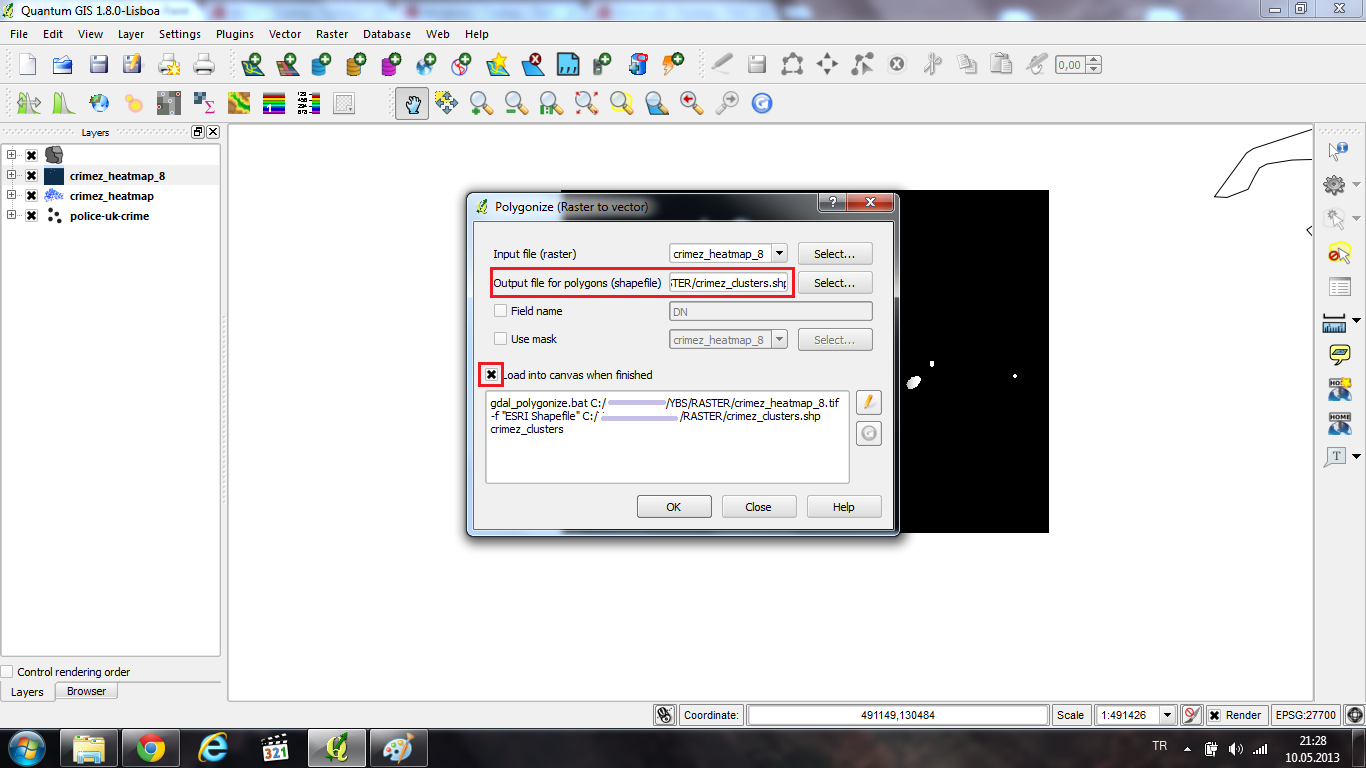

16 ) Raster > Conversion > Polygonize (Raster to vector)


17) Vektör dosyasının dönüşümü


18) Cluster analizi yapmak için: vektör formatına attığımız dosyayı Toggle Editing ile Attribute Table açıyoruz.
Advenced search ile 0 (sıfır) değerliklerin hepsini seçtiriyoruz.


19) DN=0 Verilerini listeliyoruz (Bunun amacı 0 sıfır değerlerini haritadan kaldırmak)


20) Cluster /Kümeleme Analizi sıfır değerlerinin çıkarılmasıyla tamamlandı.


Not : Bu uygulama acemi seviyede yapılmıştır.
Comments

Thursday, 18 April 2013

Quantum GIS üzerinde GRASS Kullanımı - Coğrafi Bilgi Sistemi

2 Yorum
QGIS üzerinde GRASS Kullanımı Dosya Açma ve Raster / Vektör İlişkisi Coğrafi Bilgi Sistemi

Coğrafi bilgi sistemleri (CBS) için kullandığımız open source bir yazılım olan Quantum GIS 1.8.0 üzerinden GRASS çalışması yapacağız. ArcGIS paralı olduğundan free takılıyoruz. Buradaki en önemli husus GRASS üzerinde dosya erişimidir. Temel prensip;; Database > Location > Mapset olarak çalışmaktadır. Bu sıra muhakkak düzenli ve dosyalara erişilebilir olmalıdır.

I.AŞAMA


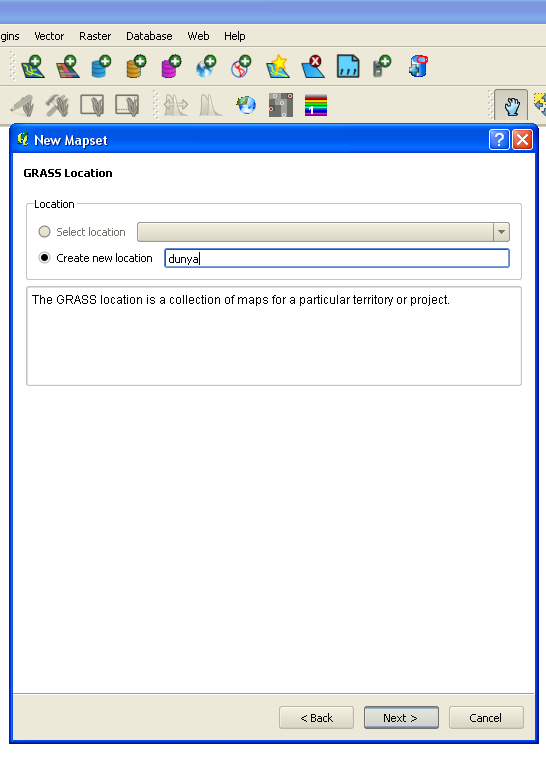
1) Toolbox üzerinden New mapset'i tıklıyoruz.


2) Database yerini belirliyoruz


3) Create new location : dunya


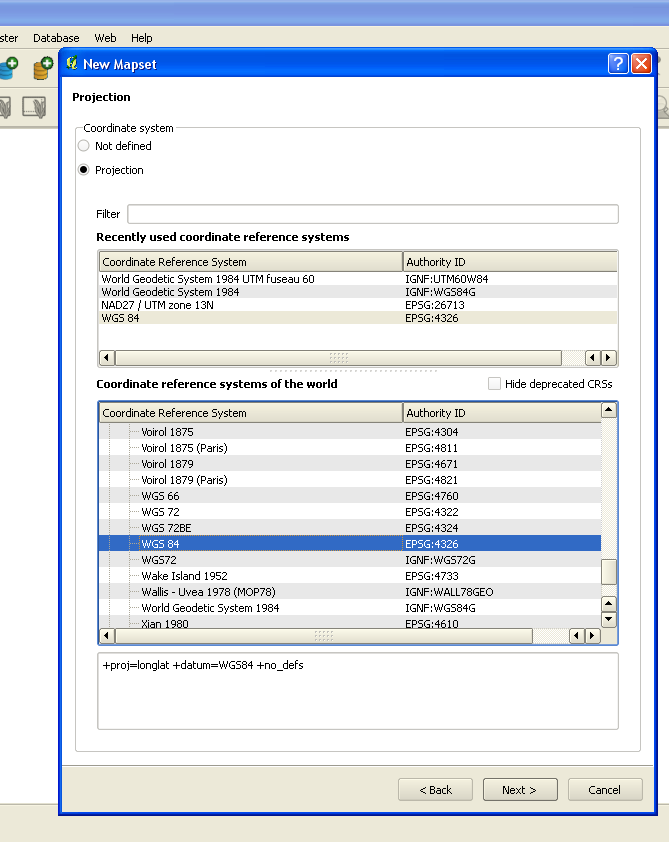
4) Projection bölümünden 
Coordinate referance system  WGS 84  seçiyorum çünkü benim haritamın koordinat sistemi EPSG:4326 (+proj=longlat +datum=WGS84 +no_defs) 


5) Default GRASS Region 
Burada hangi bölgede çalışacaksak oranın koordinatlarını girebiliriz ya da hazır ülke seçeneklerini kullanabiliriz. Ben dünya geneli ayarlarını seçiyorum N: 90 S: -90 E:180 W:-180

6) New mapset: yer


İşlem tamam.

GRASS DATA , dunya ve yer benim kullandığım dosya isimlendirmesi ve çalışma sistemidir. 


Database : C:\Program Files\Quantum GIS Lisboa\YBS\GRASS DATA
Location : C:\Program Files\Quantum GIS Lisboa\YBS\GRASS DATA\ dunya
Mapset :   C:\Program Files\Quantum GIS Lisboa\YBS\GRASS DATA \ dunya \ yer

Bu sürecin sonunda işleme sokacağımız dosyaları (permanent) "yer" klasörü içine kopyalıyoruz.


* Desktop PC kullandığımdan halen Windows XP kullanıyorum. QGIS yüklediğiniz dizin Windows 7 ve Windows 8 kullananlar Program Files klasöründe farklılık görecektir.

Kullanacağınız Raster ve Vector bileşenlerine erişmek istiyorsanız Open Mapset üzerinden kontrolleri yapmak gerekmektedir.


Gisdbase : Data dosyalarımızın bulunduğu dizin
Location : dunya
Mapset : yer 

şeklinde olmalıdır.

II.AŞAMA

Şimdi çalışacağımız dosyaları açalım.

Toolbox üzerinden Add grass raster layer tıklayıp "elevation.dem" dosyasını açıyoruz.

işte böyle cafcaflı bir .dem dosyası görüyoruz.

Bu aşamada ise Add grass vector layer tıklayıp istediğimiz vektör dosyasını seçiyoruz. 
Ben "streams" akarsuları seçiyorum. 

akarsuları ekleyince yukarıdaki görüntüye erişiyoruz.


*demir yolları, kara yolları ve diğer alanları ekleyerek sistemi çeşitlendirebiliriz.

Layers (sol sütun) tarafında gördüğümüz stream dosyasına 
sağ tuş > properties> style üzerinde düzenlemeler yaparak rengini ve görünümünü değiştirebiliriz.


Not:  Acemi seviyede QGIS GRASS kullanımı böyle.


Comments
Related Posts Plugin for WordPress, Blogger...