Single Pages

Showing posts with label QGIS. Show all posts

Friday, 25 October 2019

Sayısal Yükseklik Modeli ve Batimetri Verisi ile Harita Tasarlamak (ETOPO1) QGIS

0 Yorum
Sayısal Yükseklik Modeli ve Batimetri Verisi ile Harita Tasarlamak
Şekil 1: ETOPO1 Ice Surface Global Relief Model (from NOAA web: https://maps.ngdc.noaa.gov/viewers/wcs-client/)

ETOPO1 (ETOPO1 1 Arc-Minute Global Relief Model) [1] batimetri (bathymetry) ve sayısal yükseklik modeli (digital elevation model) verilerini kapsayan kürsel bir rölyef modelidir (Şekil 1). Yeryüzü topografisi geniş ölçüde SRTM [2] projesinden, batimetri verileri pek çok farklı kaynaktan derlenerek temin edilmekte. Kaynak veri, iki ayrı şekilde sunulmuş : a) ETOPO1 Bedrock,  Antarktika ve Grönland'ın ana kaya yüksekliklerini baz alıyor, b) ETOPO1 Ice surface ise Antarktika ve Grönland'ın buzul yüzey yüksekliği temel alarak ölçüm yapılmış. Eğer bu bölgeleri çalışmıyorsanız, istediğiniz birini indirebilirsiniz. Detaylı bilgi için NOAA metada kısmında detaylı bir açıklama mevcut [3]

Sitenin sunduğu, en pratik araç grid extract tool [4] sayesinde istenilen bölge seçilerek, ilgili alanın verisini hızlıca temin edebiliyorsunuz.

Şekil 2:  NOAA websitesi üzerinden erişilen Grid extract tool 
Kuzeybatı Amerika'da bulunan Cascadia dalma-batma zonunun kuzey segmentinin, bir haritasını yapmak amacıyla o bölgenin haritasının indireceğiz. Washington eyaletinin batısının bir kısmını kapsayan bir bölgeyi belirlemek için 1) numaralı okun işaret ettiği (i) seçeneği tıklanır; 2) kendi belirlediğimiz sınırlar dahilinde bir dikdörtgen belirlenir; 3) numaralı oku takip ederek GeoTIFF formatında, belirlediğimiz sınırları kapsayan dosya indirilir.

Kısa ve çabukça bir harita üretebilmek için Cascadia dalma batma zonu ve bu tektonik yapıya en yakın bölgeleri, yani Kuzeybatı Amerika'yı seçtik (Şekil 2). Haritanın konumunu daha net belirlemek amacıyla Vancouver, Seattle ve Portland şehirlerinin yerleri işaretlendi.

Şekil 3: Kuzeybatı Amerika'daki, Cascadia dalma-batma zonu.

QGIS kullanarak üç numaralı şekilde görülen Cascadia dalma-batma zonunun bir kısmını gösteren haritanın, sayısal yükseklik modeli ve batimetri verilerini temsil eden yükseklik renkleri, tamamen kişisel tercihlere göre düzenlendi. Farklı renk skalaları ve kabartma efekti (hillshade) ekleyerek, yükseklik farkları daha belirgin yapıldı.

Not : Ben eklemedim, ancak lejantsız harita olmaz, aklınızda bulunsun.


Kaynaklar

Comments

Monday, 8 October 2018

QGIS Base Map Ekleme (Google Map - ESRI Maps - Bing VirtualEarth - Open Street Map)

0 Yorum
QGIS 'e Altlık (Base Map) Ekleme 
(Google Map - ESRI Terrain - Bing VirtualEarth - Open Street Map) 


Altlıklar, coğrafi bilgi sistemleri (CBS)/GIS dalında çalışanlar için olmazsa olmaz unsurlardan biridir. Özellikle çizim yapacağımız zamanlar, referansları kontrol etmek ve çizimleri mümkün olduğunca muntazam yapmak amacıyla, değişik özelliklerdeki altlıkları, sık sık kullanırız. Dolayısıyla, bu altlıkları her zaman elimizin altında bulundurmamız gerekmektedir. Ancak bu altlıklara erişmek, genellikle yeni kullanıcılara kimi zaman da tecrübeli kullanıcılara zor vakitler yaşatabilmektedir.

İkinci sürümü zamanında pek çok defa kullandığım ve QGIS'in en faydalı bulduğum eklentilerinden uydu görüntülerini (Google Map, ESRI Terrain vs) altlık olarak kullanmamıza olanak sağlayan "OpenLayer Plugin" eklentisi QGIS'in 3üncü sürümlerine uyumluluk göstermemektedir. Bu sebeple, mevcut sorunu çözmek amacıyla, herkesin son derecede işine yarayacak ve kolayca kullanabileceği bir yöntem izah edeceğim.

Bu gönderide, son zamanlarda pek çok defa kullandığım ve çok kullanışlı bulduğum Bing VirtualEarth eklemeyi göstereceğim; diğer seçenekler için (Google Map, ESRI Terrain, ESRI Satellite vb) için gerekli kodları kaynaklar bölümünde bulabilirsiniz.


Bu altlıkları kullanmak için :
Browse > XYZ Tiles  sağ tuşu tıklayarak 
New connection seçeneğini seçip ve aşağıdaki bilgileri giriyoruz.


Name : Bing VirtualEarth
URL : http://ecn.t3.tiles.virtualearth.net/tiles/a{q}.jpeg?g=1
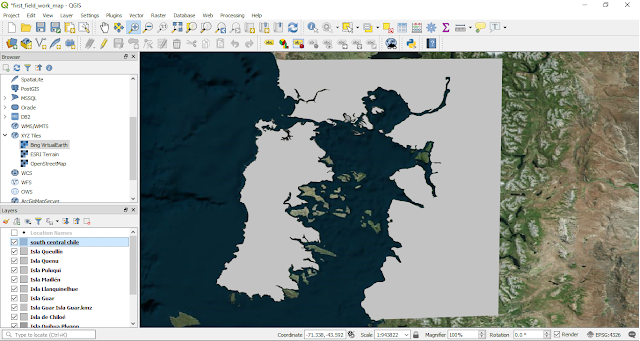


Bing VirtualEarth altlık olarak hazır.

Daha fazla altlık bulmak için arama yaptığım kaynak StackExchange'da gezinirken, aşağıdaki altlıklara ulaştım. Mevcut altlıklar Klas Karlsson' GitHub profilinde, python kodu olarak hızlıca kuruluma uygun hale getirilen bir script yazılmış [1].

Bir diğer altılıklar [1,2,3]

Name: Open Street Map
URL : http://a.tile.openstreetmap.org/{z}/{x}/{y}.png

Name: Open Street Map Topography
URL: https://tile.opentopomap.org/%7Bz%7D/%7Bx%7D/%7By%7D.png

Name: Stamen Terrain
URL: http://tile.stamen.com/terrain/%7Bz%7D/%7Bx%7D/%7By%7D.png
  
Name: Stamen Toner
URL: http://tile.stamen.com/toner/%7Bz%7D/%7Bx%7D/%7By%7D.png
  
Name: Stamen Toner Light 
URL: http://tile.stamen.com/toner-lite/%7Bz%7D/%7Bx%7D/%7By%7D.png
  
Name: Stamen Watercolor 
URL: http://tile.stamen.com/watercolor/%7Bz%7D/%7Bx%7D/%7By%7D.jpg
  
Name: Wikimedia Map
URL: https://maps.wikimedia.org/osm-intl/%7Bz%7D/%7Bx%7D/%7By%7D.png
  
Name: Wikimedia Hike Bike Map 
URL: http://tiles.wmflabs.org/hikebike/%7Bz%7D/%7Bx%7D/%7By%7D.png

Name: Esri Boundaries Places 
URL:https://server.arcgisonline.com/ArcGIS/rest/services/Reference/World_Boundaries_and_Places/MapServer/tile/%7Bz%7D/%7By%7D/%7Bx%7D 
  
Name: Esri Gray (dark) 
URL:http://services.arcgisonline.com/ArcGIS/rest/services/Canvas/World_Dark_Gray_Base/MapServer/tile/%7Bz%7D/%7By%7D/%7Bx%7D 

Name: Esri Gray (light) 
URL:http://services.arcgisonline.com/ArcGIS/rest/services/Canvas/World_Light_Gray_Base/MapServer/tile/%7Bz%7D/%7By%7D/%7Bx%7D 
  
Name: Esri National Geographic
URL:http://services.arcgisonline.com/ArcGIS/rest/services/NatGeo_World_Map/MapServer/tile/%7Bz%7D/%7By%7D/%7Bx%7D
  
Name: Esri Ocean
URL:https://services.arcgisonline.com/ArcGIS/rest/services/Ocean/World_Ocean_Base/MapServer/tile/%7Bz%7D/%7By%7D/%7Bx%7D
  
Name: Esri Satellite 
URL:https://server.arcgisonline.com/ArcGIS/rest/services/World_Imagery/MapServer/tile/%7Bz%7D/%7By%7D/%7Bx%7D
  
Name: Esri Standard 
URL:https://server.arcgisonline.com/ArcGIS/rest/services/World_Street_Map/MapServer/tile/%7Bz%7D/%7By%7D/%7Bx%7D

Name: Esri Terrain 
URL:https://server.arcgisonline.com/ArcGIS/rest/services/World_Terrain_Base/MapServer/tile/%7Bz%7D/%7By%7D/%7Bx%7D

Name: Esri Transportation
URL:https://server.arcgisonline.com/ArcGIS/rest/services/Reference/World_Transportation/MapServer/tile/%7Bz%7D/%7By%7D/%7Bx%7D 

Name: Esri Topo World 
URL:http://services.arcgisonline.com/ArcGIS/rest/services/World_Topo_Map/MapServer/tile/%7Bz%7D/%7By%7D/%7Bx%7D

Name: OpenStreetMap Standard
URL: http://tile.openstreetmap.org/%7Bz%7D/%7Bx%7D/%7By%7D.png 

Name: OpenStreetMap H.O.T.
URL: http://tile.openstreetmap.fr/hot/%7Bz%7D/%7Bx%7D/%7By%7D.png 

Name: OpenStreetMap Monochrome URL: http://tiles.wmflabs.org/bw-mapnik/%7Bz%7D/%7Bx%7D/%7By%7D.png 

Name: OpenTopoMap URL: https://tile.opentopomap.org/%7Bz%7D/%7Bx%7D/%7By%7D.png

Name: Strava All 
URL: https://heatmap-external-b.strava.com/tiles/all/bluered/%7Bz%7D/%7Bx%7D/%7By%7D.png

Name: Strava Run 
URL: https://heatmap-external-b.strava.com/tiles/run/bluered/%7Bz%7D/%7Bx%7D/%7By%7D.png

Name: Open Weather Map Temperature 
URL: http://tile.openweathermap.org/map/temp_new/%7Bz%7D/%7Bx%7D/%7By%7D.png?APPID=1c3e4ef8e25596946ee1f3846b53218a 

Name: Open Weather Map Clouds 
URL: http://tile.openweathermap.org/map/clouds_new/%7Bz%7D/%7Bx%7D/%7By%7D.png?APPID=ef3c5137f6c31db50c4c6f1ce4e7e9dd

Name: Open Weather Map Wind Speed 
URL: http://tile.openweathermap.org/map/wind_new/%7Bz%7D/%7Bx%7D/%7By%7D.png?APPID=f9d0069aa69438d52276ae25c1ee9893 

Name: CartoDb Dark Matter - http://basemaps.cartocdn.com/dark_all/%7Bz%7D/%7Bx%7D/%7By%7D.png
Name: CartoDb Positron - http://basemaps.cartocdn.com/light_all/%7Bz%7D/%7Bx%7D/%7By%7D.png

Name: Bing VirtualEarth http://ecn.t3.tiles.virtualearth.net/tiles/a{q}.jpeg?g=1


Aşağıda Google (Map Hybrid, Satellite, Satellite Hybrid, Terrain Hybrid) ESRI Ocean, Standart, Satellite, National Geographic, Open Street Map kaynakları ekleyebileceğiniz Python kodları mevcut.  Ctrl + Alt + P  tuşlarını kullanarak Python konsolunu açarak (1) numaralı kaynakta bulunan kodları kopyalayıp yukarıda bahsettiğim bütün kaynakları ekleyip kullanabilirsiniz.

Kaynaklar :

1 - Klas Karlsson (GitHub)  : https://raw.githubusercontent.com/klakar/QGIS_resources/master/collections/Geosupportsystem/python/qgis_basemaps.py
Comments

Thursday, 10 September 2015

QGIS : CSV ve TXT Formatındaki GPS Koordinatları Yükleme

0 Yorum
QGIS ve OpenLayers plugin aracılığıyla .txt dosyasındaki GPS verilerinin harita üzerine nokta data olarak atama


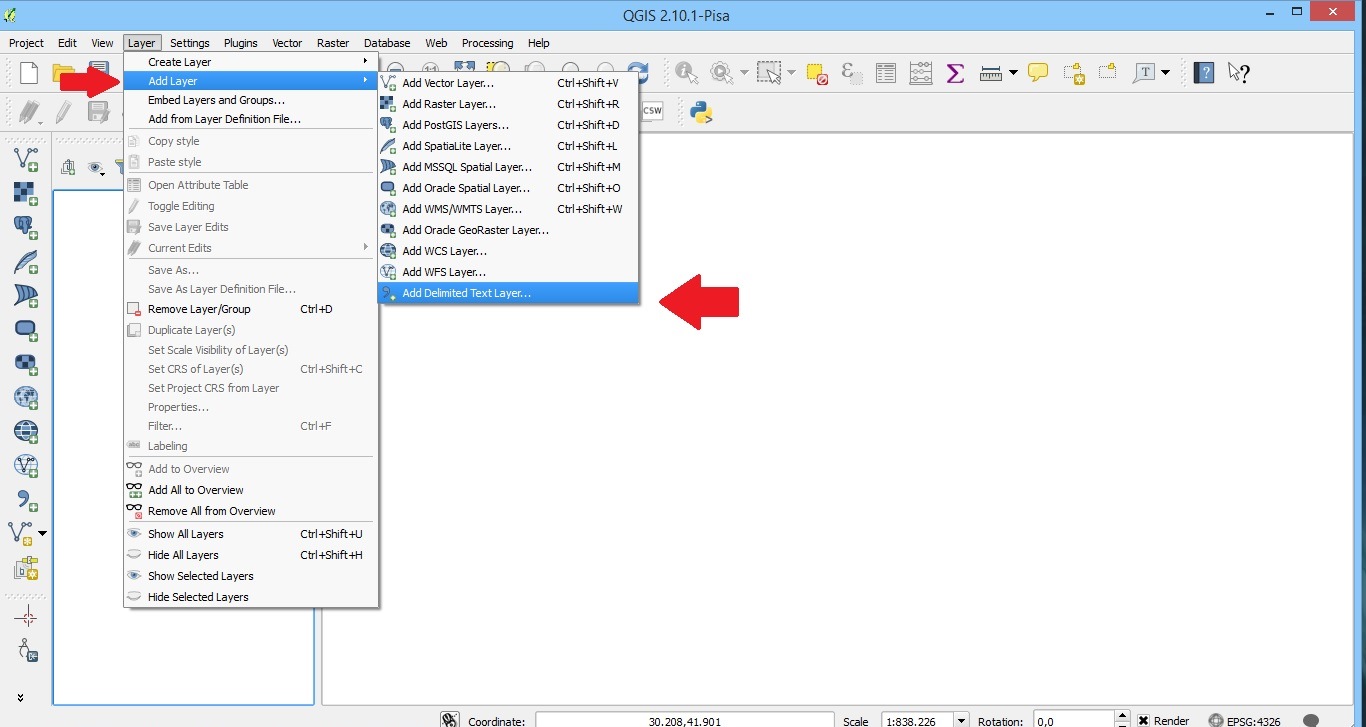
Çalışma tablosu dosyalarını (dat, csv, text vb.) QGIS’e yüklemek aşağıdaki adımları sırasıyla takip edin. Bu sayede GPS verilerinin Google Map eklentisiyle üst üste bindirilmesine olanak sağlar


Layer > Add Layer > Add Delimited Text Layer 


File Format opsiyonları

1- Custom delimiters
2- Tab 
3- X field : East  &  Y field : North


Coordinate Reference System > WGS84


GPS verileri yüklendi.


Web> OpenLayers plugin > Google Maps > Google Satellite


Google Earth ve gps veri dosyası katmanlarının, yerlerinin değiştirilmesi. 
Hangi katman diğerinin üstündeyse, o veri diğerinin üstünde görülecektir.


Google Earth ve gps veri dosyası katmanları, hazır.


Comments

Saturday, 2 August 2014

QGIS Dijital Yükseklik Modeli Uygulamasi (DEM)

0 Yorum
QGIS Dijital Yükseklik Modeli Uygulamasi (DEM)


Elimizdeki contour haritasını rastera dönüştürüyoruz 
Raster > Interpolation > Interpolation

Triangular Interpolation
Cellsize X ve CellsizeY değerlerini kendi istediğimiz şekilde düzenliyoruz.

Elimzideki data hangi koordinat sistemindeyse onu seçiyoruz.
Coordinate Reference System > ED50 UTM Zone 36N


Triangular Interpolation hazır.

1-Band raster colour table ile tematik hale getiriyoruz


Comments

Saturday, 11 May 2013

Quantum GIS Heatmap Uygulaması - Coğrafi Bilgi Sistemi

2 Yorum
Quantum GIS üzerinde Heatmap Uygulaması - Coğrafi Bilgi Sistemi

Bu uygulamada kullanacağımız veriler "nokta veriler" olduğundan, ilk olarak veri dosyamızı programa uygun formata sokmamız gerekiyor. Bunun için

1) Veri Dosyasını Add Delimited Text Layer ile açıyoruz.


 2) Kullanılan datanın CRS türü "OSGB 1936 British National Grid"


3) Data dosyası QGIS için çalışır durumda


4) Datanın üzerinde oynama yapmak için dosyayı Save As yapacağız. (Shapfile)


5) ESRI formatı kullanacağız ve Output çıktıya yeni bir ad veriyoruz.


6) Shapefile iş göreceğinden ilk data dosyasını "remove" yapıyoruz.


========================================================================
Heatmap eklentisini uygulama aşaması

7) Radius : 1000 m
Cell Size X : 100 ve Cell Size Y :100


8) Verinin büyüklüğüne göre süre doğru orantılı olarak daha fazla zaman alıyor.


9)  CRS türünü tekrar "OSGB 1936 British National Grid" seçiyoruz.


10) Gri bir alan çıkıyor. Bu alanı düzenlemek için Properties > Style


11) colormap : Peudocolor


12) Dataların yoğunlaştığı noktaların rengi kırmızıya dönüşüyor. 
Mavi 0 (sıfır) dataya denk geliyor.


13) Veri olmayan noktaları renk tablasından kaldırmak için Transparent Pixel List üzerinde ekleme yapıyoruz. -9999 - 100.00  listesine ek olarak 0 - 100.00 aralığını manuel ekliyoruz.


14) Raster > Raster Calculator adımını izleyerek Heatmap üzerindeki 8'den büyük ve eşit noktaları alıyoruz. (8 datası isteğe bağlı mevcut data 18'e kadar çıkıyor)


15) Renk yoğunluğunu arttırmak için Strecht ToMinMax yapıyoruz.


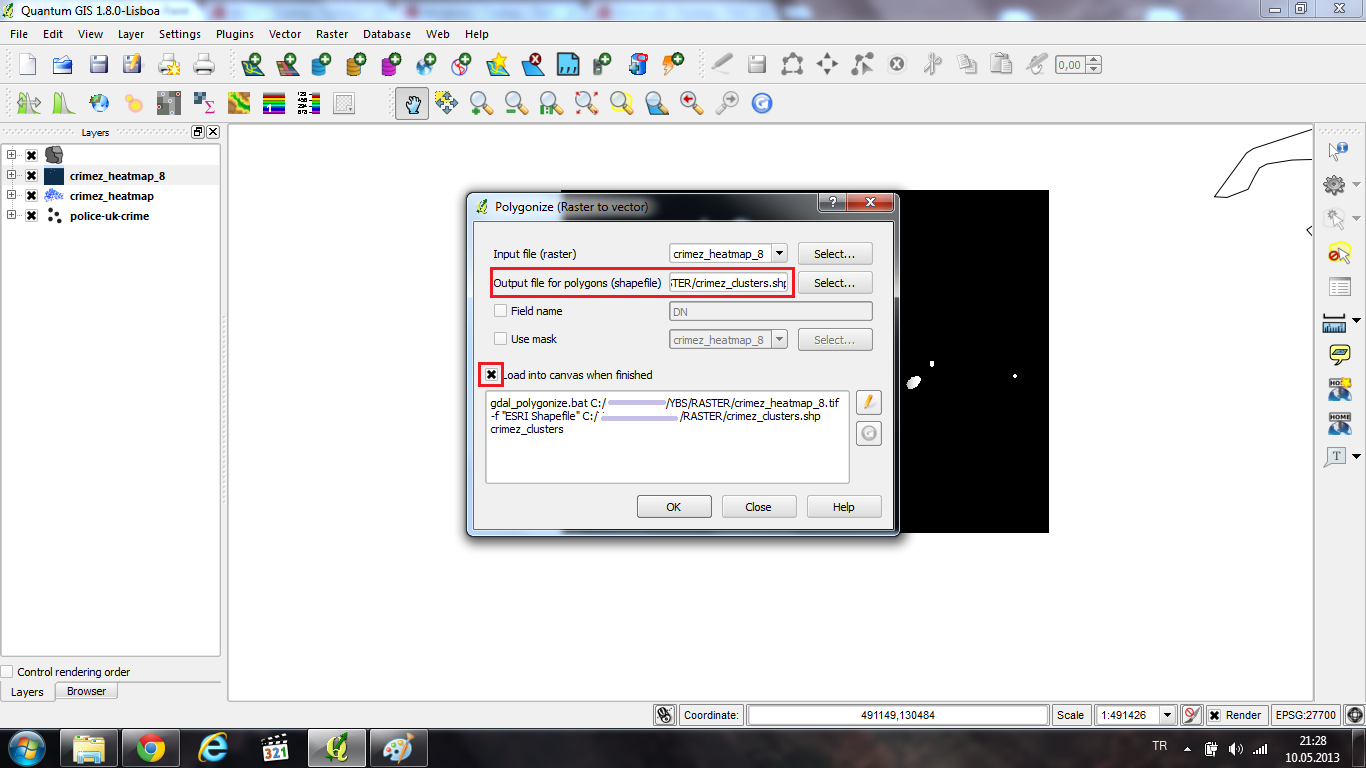
16 ) Raster > Conversion > Polygonize (Raster to vector)


17) Vektör dosyasının dönüşümü


18) Cluster analizi yapmak için: vektör formatına attığımız dosyayı Toggle Editing ile Attribute Table açıyoruz.
Advenced search ile 0 (sıfır) değerliklerin hepsini seçtiriyoruz.


19) DN=0 Verilerini listeliyoruz (Bunun amacı 0 sıfır değerlerini haritadan kaldırmak)


20) Cluster /Kümeleme Analizi sıfır değerlerinin çıkarılmasıyla tamamlandı.


Not : Bu uygulama acemi seviyede yapılmıştır.
Comments

Thursday, 18 April 2013

Quantum GIS üzerinde GRASS Kullanımı - Coğrafi Bilgi Sistemi

2 Yorum
QGIS üzerinde GRASS Kullanımı Dosya Açma ve Raster / Vektör İlişkisi Coğrafi Bilgi Sistemi

Coğrafi bilgi sistemleri (CBS) için kullandığımız open source bir yazılım olan Quantum GIS 1.8.0 üzerinden GRASS çalışması yapacağız. ArcGIS paralı olduğundan free takılıyoruz. Buradaki en önemli husus GRASS üzerinde dosya erişimidir. Temel prensip;; Database > Location > Mapset olarak çalışmaktadır. Bu sıra muhakkak düzenli ve dosyalara erişilebilir olmalıdır.

I.AŞAMA


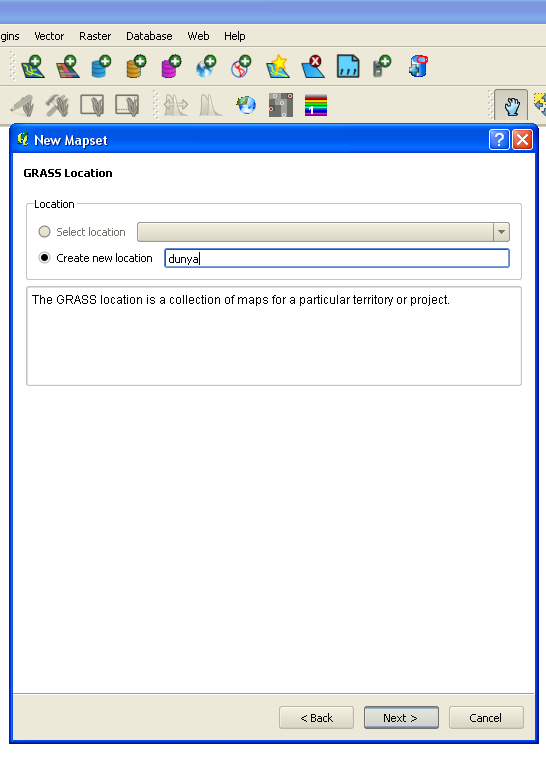
1) Toolbox üzerinden New mapset'i tıklıyoruz.


2) Database yerini belirliyoruz


3) Create new location : dunya


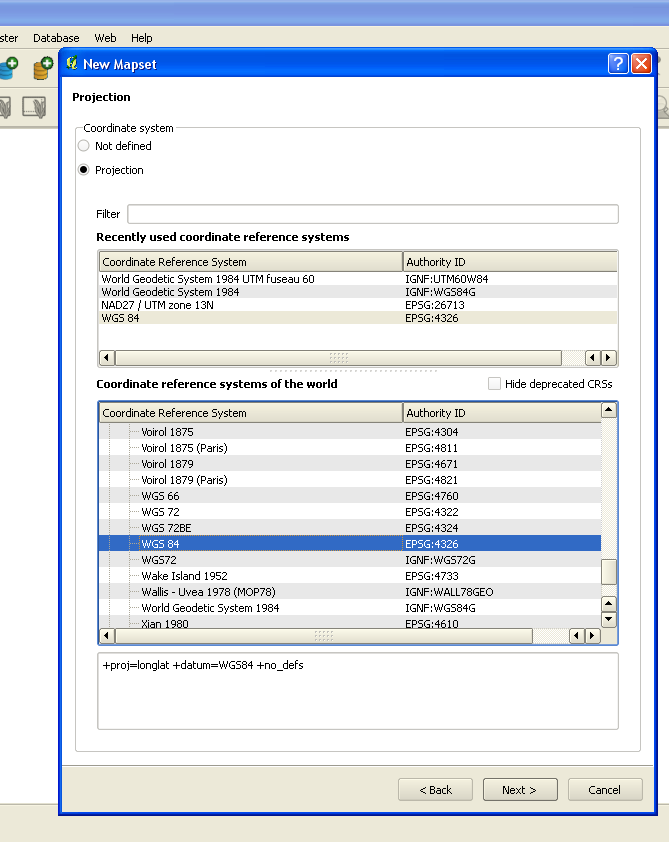
4) Projection bölümünden 
Coordinate referance system  WGS 84  seçiyorum çünkü benim haritamın koordinat sistemi EPSG:4326 (+proj=longlat +datum=WGS84 +no_defs) 


5) Default GRASS Region 
Burada hangi bölgede çalışacaksak oranın koordinatlarını girebiliriz ya da hazır ülke seçeneklerini kullanabiliriz. Ben dünya geneli ayarlarını seçiyorum N: 90 S: -90 E:180 W:-180

6) New mapset: yer


İşlem tamam.

GRASS DATA , dunya ve yer benim kullandığım dosya isimlendirmesi ve çalışma sistemidir. 


Database : C:\Program Files\Quantum GIS Lisboa\YBS\GRASS DATA
Location : C:\Program Files\Quantum GIS Lisboa\YBS\GRASS DATA\ dunya
Mapset :   C:\Program Files\Quantum GIS Lisboa\YBS\GRASS DATA \ dunya \ yer

Bu sürecin sonunda işleme sokacağımız dosyaları (permanent) "yer" klasörü içine kopyalıyoruz.


* Desktop PC kullandığımdan halen Windows XP kullanıyorum. QGIS yüklediğiniz dizin Windows 7 ve Windows 8 kullananlar Program Files klasöründe farklılık görecektir.

Kullanacağınız Raster ve Vector bileşenlerine erişmek istiyorsanız Open Mapset üzerinden kontrolleri yapmak gerekmektedir.


Gisdbase : Data dosyalarımızın bulunduğu dizin
Location : dunya
Mapset : yer 

şeklinde olmalıdır.

II.AŞAMA

Şimdi çalışacağımız dosyaları açalım.

Toolbox üzerinden Add grass raster layer tıklayıp "elevation.dem" dosyasını açıyoruz.

işte böyle cafcaflı bir .dem dosyası görüyoruz.

Bu aşamada ise Add grass vector layer tıklayıp istediğimiz vektör dosyasını seçiyoruz. 
Ben "streams" akarsuları seçiyorum. 

akarsuları ekleyince yukarıdaki görüntüye erişiyoruz.


*demir yolları, kara yolları ve diğer alanları ekleyerek sistemi çeşitlendirebiliriz.

Layers (sol sütun) tarafında gördüğümüz stream dosyasına 
sağ tuş > properties> style üzerinde düzenlemeler yaparak rengini ve görünümünü değiştirebiliriz.


Not:  Acemi seviyede QGIS GRASS kullanımı böyle.


Comments
Related Posts Plugin for WordPress, Blogger...