Single Pages

Showing posts with label GRASS. Show all posts

Thursday, 27 February 2014

GRASS GIS Reproject Transformation

0 Yorum
GRASS GIS Projeksiyon Değiştirme
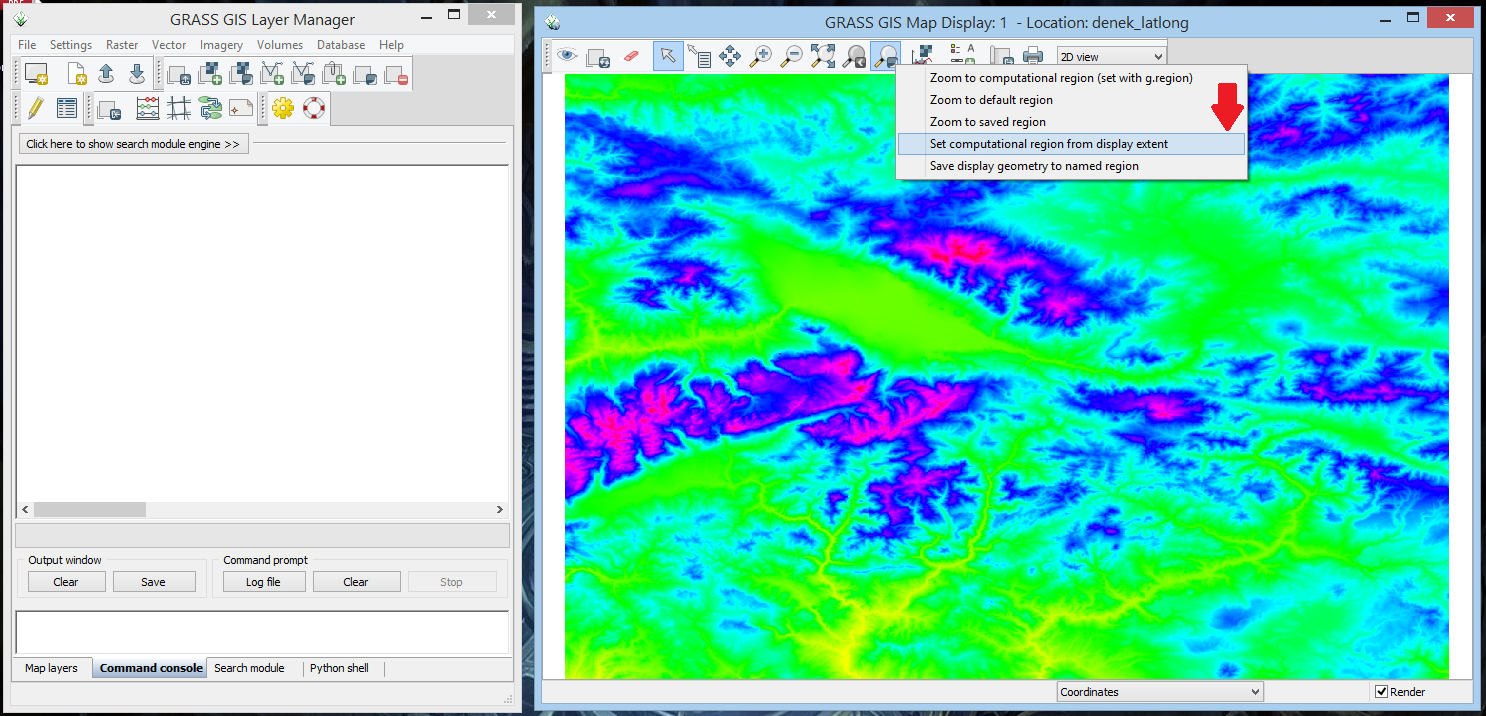

1) İlk adımda çalışma alanımızın sınırlarını belirliyoruz 


2) Settings > Region > Set region [g.region] operatörünü haritamızın “Resolution” bölümünden Grid resolution 2D değerini 0:00:03 olarak düzeltiyoruz


3)Settings > Region > Display region [g.region -p]
Yaptığımız çözünürlük düzenleme işini kontrol ediyoruz. (nsres ; swres : 0:00:03)

4) Vector > Generate area for current region [v.in.region]


5) Reguired > Name for Output vector map: new_map_for_utm37
Optional > Select type area


6) Vector üretildi. 


7) Vector haritasının çalışma alanımızı kapsayıp kapsamadığını görmemiz için ;

Vector haritasınagelip sağ tuş menüsünden, Change opacity level > %50'ye yakın bir değere gelip çalışma sınırlarının çakışmalarını görebiliyoruz.

Birinci basamaktaki adımlar tamamlandı. Bu adımdan sonra  GRASS GIS yazılımını UTM37 'de açıp haritayı dönüştürme işlemine başlayacağız.


Raster > Develop raster map> Reproject [r.proj] operatörünü seçiyoruz


 Location containing input raster map : denek_latlong


PERMANENT ve Input: Odev_Laton  şeklinde düzenlenir


Interpolation method to use: cubic


Haritamız UTM 37 için hazır


GRASS GIS programının alışılmışın dışında operasyonları vardır. İstenilen tüm basamakları kullanıcı eksiksiz olarak vermeden işlem yapmaz. Bu işlemler sırasında belki, onlarca değişik sorunla karşılaşabilirsiniz fakat bu durum sizi yıldırmasın, çünkü çözümlerini yardım sitelerinde bulabilirsiniz.


Comments

Sunday, 9 February 2014

GRASS GIS Uygulamaları 1 - Lokasyon Mapset Hazırlama

0 Yorum
GRASS GIS Uygulamaları 1
Lokasyon Mapset Hazırlama Raster Map ekleme

 1) Location wizard butonunu kullanıyoruz


2) Project Location ve Location Title : Proje_UTM_37 
İkisini de aynı olarak adlandırdık


3) Select coordinate system paramteres from a list : UTM üzerinde çalışacağımız için kendi istediğimiz koordinat sistemini seçeceğiz.


4) utm


5)Projection Zone : 37 Southern Hemisphere : No

Çalışma alanımız UTM 37 olduğundan ve Kuzey Yarım Kürede olduğundan dolayı böyle düzenliyoruz.

 6) Datum Code : wgs84 seçiyoruz elimizdeki haritanın datumunu biliyoruz


7) Devam


 8) İşlem tamam 


 9) Do you want to set default region extents and resolution now ? 
Eveti  devam ediyoruz


10) N-S resolution ve E-W resolution 30 olarak düzenliyorum çünkü elimizdeki veri 30 m çözünürlükte
Verilerin konumu kuzey doğu kanadında olduğundan North 1000000 East 10000000 

Set Region

11) Elimizdeki haritayı Grass'a yükleyeceğiz.

File > import raster data > common formats import [r.in.gdal]


12) Browse butonu ile ekleyeceğimiz haritayının dizinini seçiyoruz ve alttaki seçeneklerden
- Extend region extents based on new dataset


13) Harita kullanıma hazır.

Comments

Thursday, 18 April 2013

Quantum GIS üzerinde GRASS Kullanımı - Coğrafi Bilgi Sistemi

2 Yorum
QGIS üzerinde GRASS Kullanımı Dosya Açma ve Raster / Vektör İlişkisi Coğrafi Bilgi Sistemi

Coğrafi bilgi sistemleri (CBS) için kullandığımız open source bir yazılım olan Quantum GIS 1.8.0 üzerinden GRASS çalışması yapacağız. ArcGIS paralı olduğundan free takılıyoruz. Buradaki en önemli husus GRASS üzerinde dosya erişimidir. Temel prensip;; Database > Location > Mapset olarak çalışmaktadır. Bu sıra muhakkak düzenli ve dosyalara erişilebilir olmalıdır.

I.AŞAMA


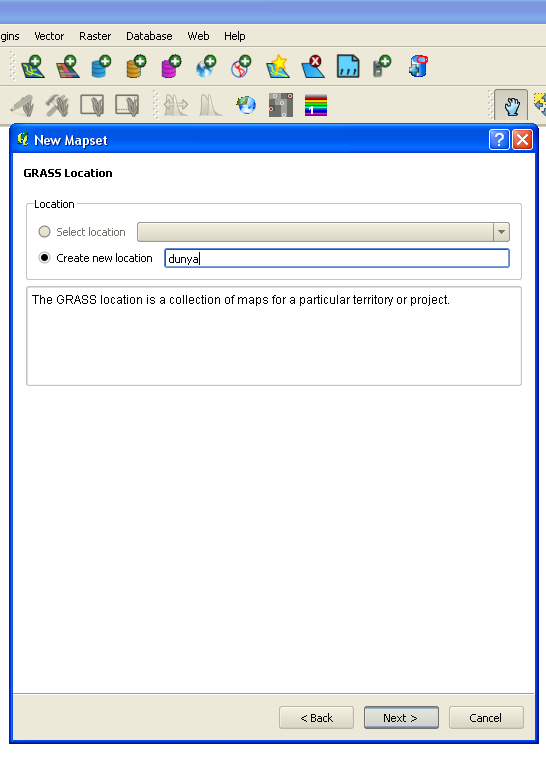
1) Toolbox üzerinden New mapset'i tıklıyoruz.


2) Database yerini belirliyoruz


3) Create new location : dunya


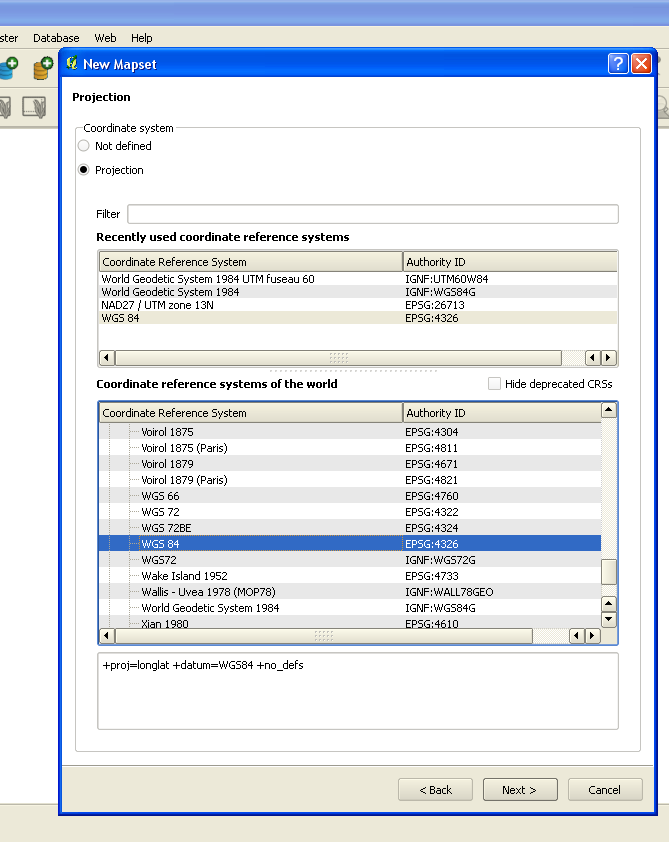
4) Projection bölümünden 
Coordinate referance system  WGS 84  seçiyorum çünkü benim haritamın koordinat sistemi EPSG:4326 (+proj=longlat +datum=WGS84 +no_defs) 


5) Default GRASS Region 
Burada hangi bölgede çalışacaksak oranın koordinatlarını girebiliriz ya da hazır ülke seçeneklerini kullanabiliriz. Ben dünya geneli ayarlarını seçiyorum N: 90 S: -90 E:180 W:-180

6) New mapset: yer


İşlem tamam.

GRASS DATA , dunya ve yer benim kullandığım dosya isimlendirmesi ve çalışma sistemidir. 


Database : C:\Program Files\Quantum GIS Lisboa\YBS\GRASS DATA
Location : C:\Program Files\Quantum GIS Lisboa\YBS\GRASS DATA\ dunya
Mapset :   C:\Program Files\Quantum GIS Lisboa\YBS\GRASS DATA \ dunya \ yer

Bu sürecin sonunda işleme sokacağımız dosyaları (permanent) "yer" klasörü içine kopyalıyoruz.


* Desktop PC kullandığımdan halen Windows XP kullanıyorum. QGIS yüklediğiniz dizin Windows 7 ve Windows 8 kullananlar Program Files klasöründe farklılık görecektir.

Kullanacağınız Raster ve Vector bileşenlerine erişmek istiyorsanız Open Mapset üzerinden kontrolleri yapmak gerekmektedir.


Gisdbase : Data dosyalarımızın bulunduğu dizin
Location : dunya
Mapset : yer 

şeklinde olmalıdır.

II.AŞAMA

Şimdi çalışacağımız dosyaları açalım.

Toolbox üzerinden Add grass raster layer tıklayıp "elevation.dem" dosyasını açıyoruz.

işte böyle cafcaflı bir .dem dosyası görüyoruz.

Bu aşamada ise Add grass vector layer tıklayıp istediğimiz vektör dosyasını seçiyoruz. 
Ben "streams" akarsuları seçiyorum. 

akarsuları ekleyince yukarıdaki görüntüye erişiyoruz.


*demir yolları, kara yolları ve diğer alanları ekleyerek sistemi çeşitlendirebiliriz.

Layers (sol sütun) tarafında gördüğümüz stream dosyasına 
sağ tuş > properties> style üzerinde düzenlemeler yaparak rengini ve görünümünü değiştirebiliriz.


Not:  Acemi seviyede QGIS GRASS kullanımı böyle.


Comments
Related Posts Plugin for WordPress, Blogger...