Single Pages

Thursday, 27 February 2014

GRASS GIS Reproject Transformation

0 Yorum
GRASS GIS Projeksiyon Değiştirme
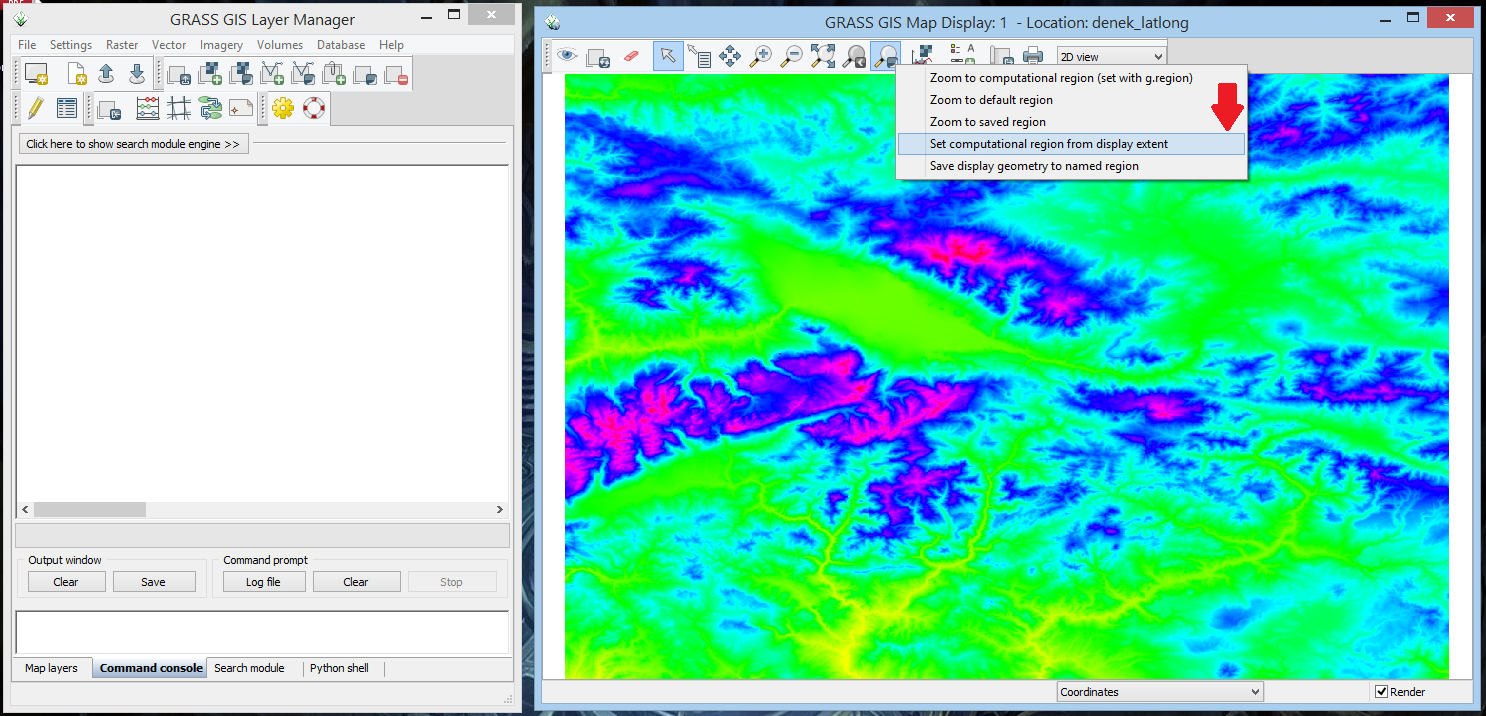

1) İlk adımda çalışma alanımızın sınırlarını belirliyoruz 


2) Settings > Region > Set region [g.region] operatörünü haritamızın “Resolution” bölümünden Grid resolution 2D değerini 0:00:03 olarak düzeltiyoruz


3)Settings > Region > Display region [g.region -p]
Yaptığımız çözünürlük düzenleme işini kontrol ediyoruz. (nsres ; swres : 0:00:03)

4) Vector > Generate area for current region [v.in.region]


5) Reguired > Name for Output vector map: new_map_for_utm37
Optional > Select type area


6) Vector üretildi. 


7) Vector haritasının çalışma alanımızı kapsayıp kapsamadığını görmemiz için ;

Vector haritasınagelip sağ tuş menüsünden, Change opacity level > %50'ye yakın bir değere gelip çalışma sınırlarının çakışmalarını görebiliyoruz.

Birinci basamaktaki adımlar tamamlandı. Bu adımdan sonra  GRASS GIS yazılımını UTM37 'de açıp haritayı dönüştürme işlemine başlayacağız.


Raster > Develop raster map> Reproject [r.proj] operatörünü seçiyoruz


 Location containing input raster map : denek_latlong


PERMANENT ve Input: Odev_Laton  şeklinde düzenlenir


Interpolation method to use: cubic


Haritamız UTM 37 için hazır


GRASS GIS programının alışılmışın dışında operasyonları vardır. İstenilen tüm basamakları kullanıcı eksiksiz olarak vermeden işlem yapmaz. Bu işlemler sırasında belki, onlarca değişik sorunla karşılaşabilirsiniz fakat bu durum sizi yıldırmasın, çünkü çözümlerini yardım sitelerinde bulabilirsiniz.


Comments

Sunday, 9 February 2014

GRASS GIS Uygulamaları 1 - Lokasyon Mapset Hazırlama

0 Yorum
GRASS GIS Uygulamaları 1
Lokasyon Mapset Hazırlama Raster Map ekleme

 1) Location wizard butonunu kullanıyoruz


2) Project Location ve Location Title : Proje_UTM_37 
İkisini de aynı olarak adlandırdık


3) Select coordinate system paramteres from a list : UTM üzerinde çalışacağımız için kendi istediğimiz koordinat sistemini seçeceğiz.


4) utm


5)Projection Zone : 37 Southern Hemisphere : No

Çalışma alanımız UTM 37 olduğundan ve Kuzey Yarım Kürede olduğundan dolayı böyle düzenliyoruz.

 6) Datum Code : wgs84 seçiyoruz elimizdeki haritanın datumunu biliyoruz


7) Devam


 8) İşlem tamam 


 9) Do you want to set default region extents and resolution now ? 
Eveti  devam ediyoruz


10) N-S resolution ve E-W resolution 30 olarak düzenliyorum çünkü elimizdeki veri 30 m çözünürlükte
Verilerin konumu kuzey doğu kanadında olduğundan North 1000000 East 10000000 

Set Region

11) Elimizdeki haritayı Grass'a yükleyeceğiz.

File > import raster data > common formats import [r.in.gdal]


12) Browse butonu ile ekleyeceğimiz haritayının dizinini seçiyoruz ve alttaki seçeneklerden
- Extend region extents based on new dataset


13) Harita kullanıma hazır.

Comments

Saturday, 18 January 2014

Heroes of the Storm Arthas Wallpaper HD

0 Yorum

Heroes of the Storm Cinematic Arthas Wallpaper HD
Arthas as The Lich King, Lord of the Scourge

Heroes of the Storm™ Cinematic Trailer : http://www.youtube.com/watch?v=0ecv0bT9DEo

Comments

Dark Earth Yong Puzzle (Armal Sadak vs Arkhan)

0 Yorum
Dark Earth Yong Puzzle 


Pek popüler olmayan fakat zamanının grafikleri ve mekanizmalarına göre harika oyunlardan biri olan Dark Earth (1997) oyunundan bir parça.


Adı Yong olan bu oyunu aşağıdaki şehirde(Sparta Lower City) bulunan NPC'lerden Armal Sadak ile karakterimiz Arkhan Guardian of Fire mücadele veriyor.

Beyaz taşların hamle sırası

Arkhan : This is not a good move.

Comments

Saturday, 11 May 2013

Quantum GIS Heatmap Uygulaması - Coğrafi Bilgi Sistemi

2 Yorum
Quantum GIS üzerinde Heatmap Uygulaması - Coğrafi Bilgi Sistemi

Bu uygulamada kullanacağımız veriler "nokta veriler" olduğundan, ilk olarak veri dosyamızı programa uygun formata sokmamız gerekiyor. Bunun için

1) Veri Dosyasını Add Delimited Text Layer ile açıyoruz.


 2) Kullanılan datanın CRS türü "OSGB 1936 British National Grid"


3) Data dosyası QGIS için çalışır durumda


4) Datanın üzerinde oynama yapmak için dosyayı Save As yapacağız. (Shapfile)


5) ESRI formatı kullanacağız ve Output çıktıya yeni bir ad veriyoruz.


6) Shapefile iş göreceğinden ilk data dosyasını "remove" yapıyoruz.


========================================================================
Heatmap eklentisini uygulama aşaması

7) Radius : 1000 m
Cell Size X : 100 ve Cell Size Y :100


8) Verinin büyüklüğüne göre süre doğru orantılı olarak daha fazla zaman alıyor.


9)  CRS türünü tekrar "OSGB 1936 British National Grid" seçiyoruz.


10) Gri bir alan çıkıyor. Bu alanı düzenlemek için Properties > Style


11) colormap : Peudocolor


12) Dataların yoğunlaştığı noktaların rengi kırmızıya dönüşüyor. 
Mavi 0 (sıfır) dataya denk geliyor.


13) Veri olmayan noktaları renk tablasından kaldırmak için Transparent Pixel List üzerinde ekleme yapıyoruz. -9999 - 100.00  listesine ek olarak 0 - 100.00 aralığını manuel ekliyoruz.


14) Raster > Raster Calculator adımını izleyerek Heatmap üzerindeki 8'den büyük ve eşit noktaları alıyoruz. (8 datası isteğe bağlı mevcut data 18'e kadar çıkıyor)


15) Renk yoğunluğunu arttırmak için Strecht ToMinMax yapıyoruz.


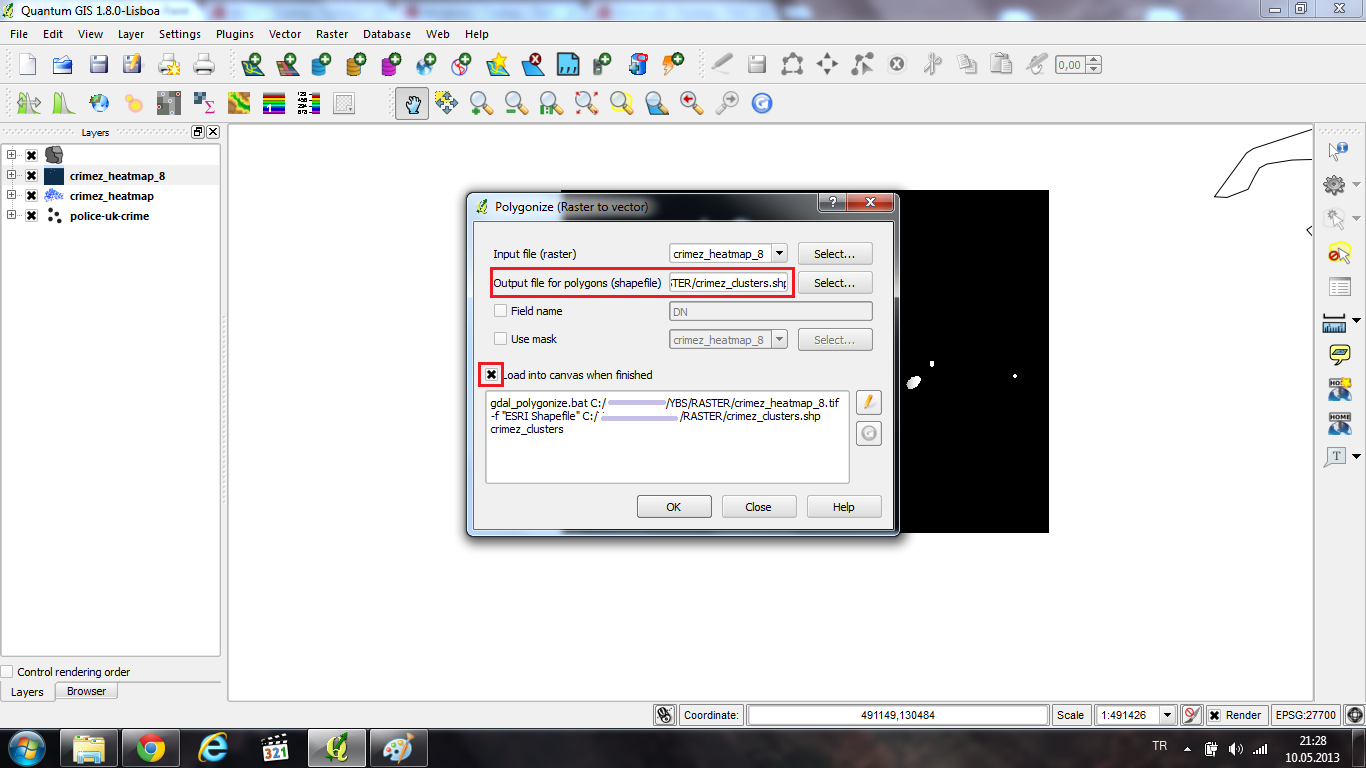
16 ) Raster > Conversion > Polygonize (Raster to vector)


17) Vektör dosyasının dönüşümü


18) Cluster analizi yapmak için: vektör formatına attığımız dosyayı Toggle Editing ile Attribute Table açıyoruz.
Advenced search ile 0 (sıfır) değerliklerin hepsini seçtiriyoruz.


19) DN=0 Verilerini listeliyoruz (Bunun amacı 0 sıfır değerlerini haritadan kaldırmak)


20) Cluster /Kümeleme Analizi sıfır değerlerinin çıkarılmasıyla tamamlandı.


Not : Bu uygulama acemi seviyede yapılmıştır.
Comments
Related Posts Plugin for WordPress, Blogger...